Diferente do aplicativo comum, onde o banimento parece binário, a API Oficial aplica restrição em degraus. Entender a escada muda a reação: dá para agir no primeiro aviso em vez de descobrir tudo quando as campanhas param.
A escada de restrições
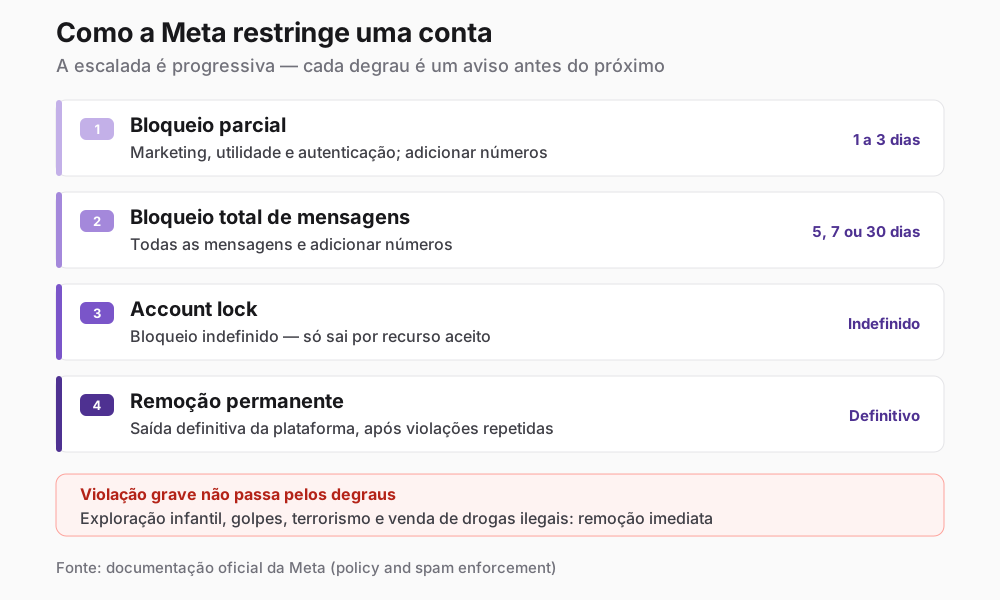
A documentação de enforcement da Meta descreve uma escalada progressiva:
| Nível | O que é bloqueado | Duração |
|---|---|---|
| 1 | Mensagens de marketing, utilidade e autenticação; adicionar números | 1 a 3 dias |
| 2 | Todas as mensagens e adicionar números | 5, 7 ou 30 dias |
| 3 | Bloqueio indefinido de mensagens (account lock) | Até recurso aceito |
| 4 | Remoção permanente da plataforma | Definitivo |
Dois pontos importantes: a escalada acontece por violação repetida, e violações graves — exploração infantil, golpes, terrorismo, venda de drogas ilegais — resultam em remoção imediata, sem passar pelos degraus.
O nível 1 é o aviso que a maioria ignora. É exatamente ali que ainda dá para corrigir barato.
O que dispara
Segundo a documentação, as restrições vêm de violação repetida da Messaging Policy, da Commerce Policy ou dos Termos de Serviço. Entre as causas citadas:
- Envio de spam — mensagem sem consentimento é a origem mais comum
- Classificação errada de template — vender dentro de um template de utilidade
- Categorias de alto risco — conteúdo adulto, álcool e tabaco, drogas, apostas, suplementos inseguros
A classificação de template aparecer nessa lista costuma surpreender. Não é só questão de custo — é questão de conformidade. Escrevemos sobre isso em como criar um template aprovado.
Como você é avisado
Quatro canais, segundo a documentação:
- Business Support Home — o painel onde as violações aparecem
- Central de notificações do Business Manager
- E-mail para todos os administradores do Business Manager
- Webhook
account_update— notificação em tempo real
O quarto é o que separa operação madura de operação reativa. Sem ele, você depende de alguém abrir o painel ou ler um e-mail que pode cair em spam. Com ele, seu sistema sabe no instante — e a equipe age antes do prejuízo. Explicamos o conceito em webhook do WhatsApp.
Como recorrer
O caminho documentado:
- Abra o Business Support Home
- Selecione a conta WhatsApp Business afetada
- Escolha a violação na lista e clique em Request Review
- Preencha os detalhes de apoio e envie
- A violação passa para o status In Review
A decisão chega pelo Business Manager e, conforme a documentação, normalmente leva de 24 a 48 horas.
Duas limitações que a documentação declara explicitamente: nem toda violação de spam pode ser contestada, e em alguns casos a empresa precisa aguardar o fim do período de restrição para voltar a enviar.
Sobre o “prazo de 90 dias”
Circula em vários conteúdos do setor que há 90 dias para recorrer. Consultamos a documentação de enforcement e esse prazo não aparece nela. O que está documentado é o tempo de resposta da análise, não uma janela para abrir o pedido.
Registramos isso porque prazo inventado leva gestor a decidir errado — seja correndo sem necessidade, seja desistindo achando que perdeu o direito.
O que fazer no primeiro aviso
Restrição de 1 a 3 dias é barata comparada ao que vem depois. Nesse momento:
- Descubra a violação específica no Business Support Home
- Pare o que a causou antes de recorrer
- Recorra apenas se estiver conforme. Recurso sem correção tende a virar reincidência
- Revise seus templates ativos — misturar oferta em utilidade é causa frequente
- Confira a origem da base. Se há contato sem opt-in, o problema volta
O erro mais caro é tratar o primeiro bloqueio como imprevisto e voltar a operar igual. A escada existe justamente porque a Meta espera correção entre os degraus.